SHOP作成ジェネレーターdoragorack.com/jaへ行く
このツールはログイン不要で、完全に無料です。
拡大してもどこまでも美しい、アーティストのためのポートフォリオ作成ツール。
その作品を、誰かにもっと近くで見てもらいたいと思ったことはありませんか。
筆のタッチ、彫りの陰影、写真に写り込んだ光の粒子——画面越しでは伝わりにくいその細部まで、指先ひとつで覗き込めるとしたら。
画家も、イラストレーターも、写真家も、そして立体作品を手がける方も(写真に撮れば、その質感まできちんと伝えられます)。
あなたの作品を見せる場所に、このツールはきっと力になります。
※ワードプレスをお使いの方が対象です。WordPressをお持ちでない方へのご利用ガイド
そう聞くと難しそうに感じるかもしれませんが、コードもデザインの知識も必要ありません。
生成されたコードをワードプレスに貼り付けるだけで、あなたの作品を、指で拡大して細部まで見せられるギャラリーに変えます。
開発者からのひと言 このツールを作ったのは、実は日々筆を持つ、一人のアーティストです。自分の作品をどう見せたいか、何度も試行錯誤しながら形にしました。同じように制作を続けている方の、力になれたら嬉しく思います。
ここがいい!
★ 指でつまんで拡大、そのまま指でスライドして隅々までみられる。 (スマホ📱でもパソコン💻️でも操作できます。)
★ 作品を3枚ずつ表示、「次へ」でどんどん切り替え。
★ サイトの雰囲気に合わせて、ライト/ダークを選択可能。
★ 作品名だけでなく、制作年・技法・サイズ・説明文も自由に添えられる。
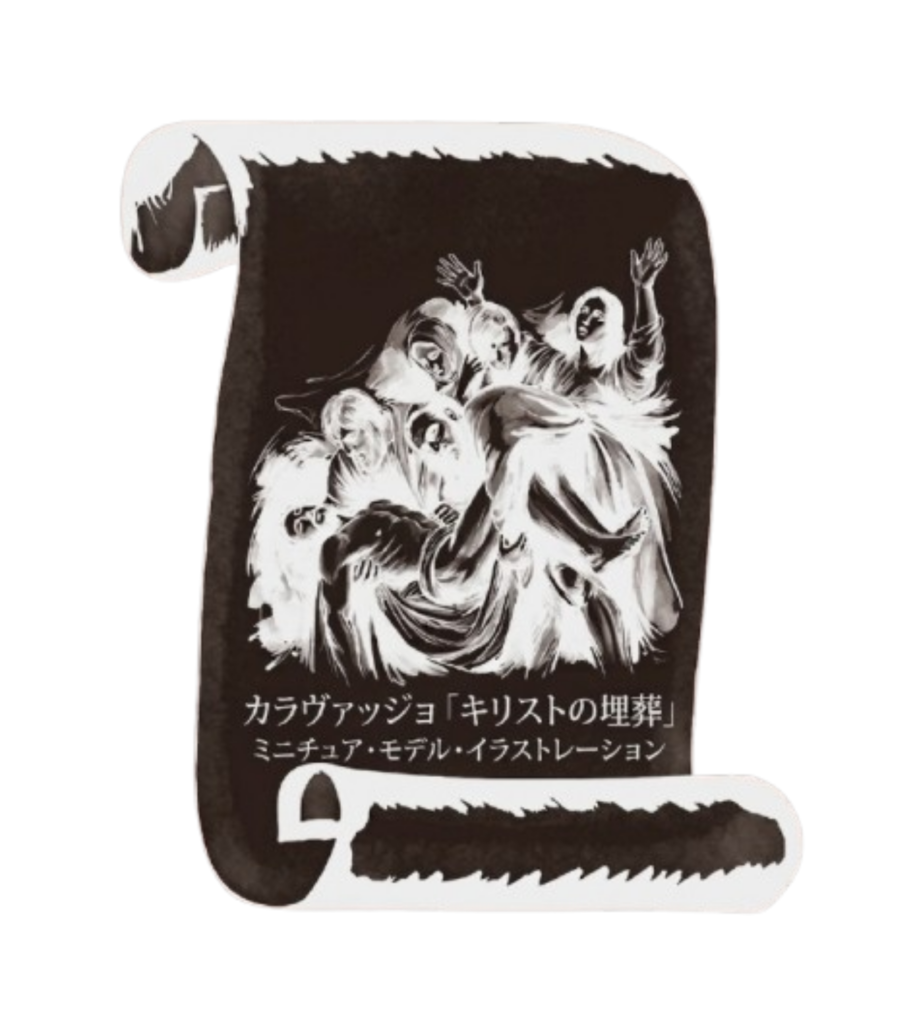
実際に、こんなふうに仕上がります!
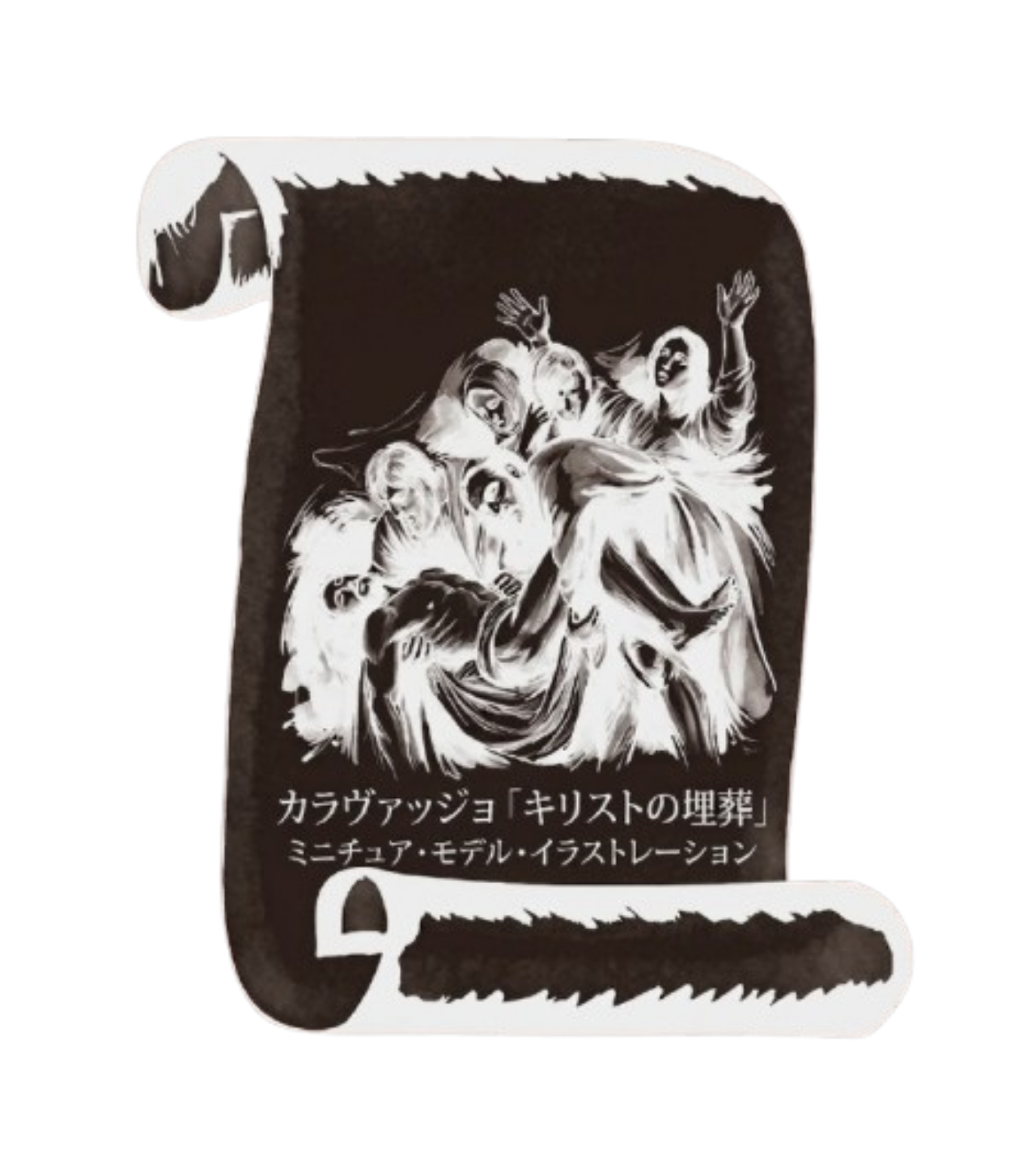
背景が暗いバージョン(カラヴァッジオ・無料版ポートフォリオのサンプル)は下の写真を触る👇
ツールの使い方
1 アーティスト名・プロフィールを入力
お名前(または屋号)と、経歴・受賞歴・展示歴などの自己紹介文を入力します。
プロフィールは自由形式で、空欄でも構いません。
2トップ画像を入れる(任意)
展示会場やアトリエなど、横長の写真がおすすめです(目安:横幅が縦の2.5〜4倍程度)。
多少縦横比が違っても自動で調整されますが、あまり縦長の写真を選ぶと上下が大きくトリミングされます。
「ワードプレスのメディアライブラリにアップロードした画像の、直接リンク(URL)をコピーして貼り付けてください」
3 表示モードを選ぶ
サイトの雰囲気に合わせて、ライト/ダークをお選びください。
4 作品を追加する
作品ごとに、画像URL・作品名・制作年・技法・サイズ・説明文を入力します。
作品名以外はすべて任意項目で、空欄にした項目は表示されません。
無料版は3点まで、有料版は無制限に追加できます。
「ワードプレスのメディアライブラリにアップロードした画像の、直接リンク(URL)をコピーして貼り付けてください」
5「コードを生成する」を押す
表示された黒い枠の中のコードをコピーします。
ワードプレスに貼り付けるページの編集画面で「カスタムHTML」ブロックを追加し、そこにコピーしたコードを貼り付けて公開すれば完了です。
ポートフォリオ生成ジェネレーターここに入力して、生成できます。
作品数が多い場合はスクロールしながら入力してください。
画像サイズ、推奨環境等
画像サイズ・容量
長辺2560px推奨、容量1.5MB以下推奨、JPEG推奨
(WebPは表示されないことがあるため)
スマホ・パソコンどちらでもご利用いただけます。
対応ブラウザ
Chrome 88以降 / Safari 15以降 / Firefox 89以降 / Edge 88以降(いずれも最新版推奨)
最初は画像が動かないように見えることがありますが、一度拡大操作をすると滑らかに動き出します。
困った時のお問い合わせ先
mail@doragorack.com
↘
💻 WordPressをお持ちでない方へのご利用ガイド
WordPressをお持ちでない方でも、以下の「2つの準備」をしていただくことで、ご自身のポートフォリオをWeb上に公開することができます。
🛠️ 公開に必要な2つの準備
WordPress以外の環境でポートフォリオを表示させるには、以下のシステムが必要です。
- 【画像ライブラリ】:自分の画像をネット上に保存し、URLで呼び出せる場所
- 【コード貼り付け先】:本ツールで作ったHTMLコードをそのまま貼り付けられるWebサイト
それぞれ、URLの書き換えや難しい設定が一切不要で、世界中で広く使われているサービスをご紹介します。
📂 1. おすすめの画像ライブラリ
画像をアップロードし、発行される「直接リンク(Direct link / 末尾が.jpgや.pngのURL)」をコピーして本ツールに貼り付けてください。自分専用の画像管理画面(ライブラリ)として使えます。
- ImgBB(イメージビービー) 【URLコピーが世界一簡単】
- Imgur(イメージャー) 【Direct Linkをワンクリックで取得可能】
- Postimages(ポストイメージ) 【直接リンクがすぐに見つかる】
※Wixのメディアライブラリや、Googleドライブ、OneDriveなどは、URLの特殊な書き換え作業や奥深い階層を探す必要があるため推奨しません。
🌐 2. おすすめのコード貼り付け・公開サイト
- CodePen(コードペン)
- Blogger(ブロガー)
- Tumblr(タンブラー)
- Carrd(カード) 「HTMLガジェット/HTMLブロック」:多くの場合そのまま貼れますが、まれに設定でスクリプトの実行が制限されていることもあるので、「貼り付け後に正しく動かない場合は、そのサービスのHTML/スクリプト関連の設定をご確認ください」
⚠️ ご注意:コードを貼り付けられない場所
セキュリティやシステムの制限上、以下の場所には本ツールのコードを直接貼り付けてページとして表示させることはできません。
- 各種SNSの投稿欄(X / 旧Twitter、Instagram、LinkedIn など)
- 一部の国内ブログサービス(アメーバブログ、note、はてなブログ など)
※SNS等でポートフォリオを共有したい場合は、上記の「CodePen」や「Blogger」等に一度コードを貼り付けてページを公開し、そこで完成したWebページのURLをSNSのプロフィールや投稿に貼り付けてご活用ください。
⚖️ 免責事項(Disclaimer)
上記でご紹介した外部サービス(ImgBB、Imgur、CodePen、Bloggerなど)は、あくまでWordPressをお持ちでない方に向けた「一般的な公開方法のご提案・アドバイス」となります。
これらの外部サービスを利用した際に発生した、トラブルや不具合について、当方は一切の責任を負いかねますので、各サービスの利用規約やガイドラインをご確認の上、ご自身の責任においてご利用いただきますようお願い申し上げます。
これからポートフォリオサイトを作りたい方へは、レンタルサーバーを契約して、WordPressをインストール後にここで生成したコードを貼ることをお勧めします。レンタルサーバーの料金は、会社ごとのプランや、お住まいの国、地域により異なりますが、サーバーのみレンタルの場合、最安コースなら月額300円から1,000円以内で契約できますので、そちらの方法を推奨します。(doragorack.comのように自分のお名前をURLにつけたい場合も、ドメイン契約や更新が無料になるプランも多々あります。)※こちらの案内は、レンタルサーバーの宣伝ではありませんので、ご利用の際のトラブルへの責任は一切負いません。
♡
【開発者を応援・投げ銭窓口】当サイトのツールはすべて無料でご利用いただけますが、もし気に入っていただけましたら今後の開発・維持のためにご支援をよろしくお願いいたします!投げ銭(応援)窓口として、日本の安全なプラットフォーム「BOOTH(ブース)」を利用しています。お礼(おまけ)として、ツールをより魅力的に使いこなすための「ポートフォリオ構成アドバイス(PDF)」がダウンロード可能です。100円で応援する(BOOTHへ移動します)💡 ログイン方法についてBOOTHでの購入にはアカウントが必要ですが、新しくパスワードを設定しなくても、お持ちの Google、Apple、X(旧Twitter)、Facebook のアカウントを使って簡単にログイン・登録が可能です。※さらに上乗せして応援していただける場合は、決済画面の 「BOOST↑」から自由な金額を設定していただけます!